Mengenal dan Menggunakan Komponen Delphi TMainMenu, TPopupMenu, TImage, dan TImageList untuk Membangun Antarmuka Pengguna yang Menarik

Pendahuluan

Delphi adalah bahasa pemrograman dan lingkungan pengembangan perangkat lunak yang populer digunakan untuk membangun aplikasi berbasis Windows, aplikasi web, dan perangkat lunak berbasis mobile. Dalam artikel ini, kita akan membahas empat komponen Delphi yang sangat penting dalam membangun antarmuka pengguna yang menarik dan fungsional: TMainMenu, TPopupMenu, TImage, dan TImageList. Kami akan memahami penggunaan dan manfaat dari setiap komponen ini serta bagaimana mengintegrasikannya dalam aplikasi Delphi.

1. TMainMenu

TMainMenu adalah komponen Delphi yang digunakan untuk membuat menu utama dalam aplikasi. Menu utama berisi opsi-opsi utama dan submenu yang memungkinkan pengguna untuk berinteraksi dengan aplikasi dan menjalankan perintah tertentu. TMainMenu adalah bagian dari Visual Component Library (VCL) Delphi dan merupakan komponen visual yang berfungsi sebagai pintu gerbang navigasi untuk aplikasi.

Cara Menggunakan TMainMenu

Penggunaan TMainMenu dalam aplikasi Delphi relatif mudah dan dapat diikuti dengan langkah-langkah berikut:

Langkah 1: Buka proyek Delphi yang ada atau buat proyek baru.

Langkah 2: Pada Tool Palette, cari dan seret TMainMenu ke form (jendela utama aplikasi).

Langkah 3: Klik dua kali pada TMainMenu untuk membuka editor menu.

Langkah 4: Tambahkan item menu dengan mengklik tombol “New Item”. Anda dapat mengatur properti untuk setiap item menu, termasuk teks, ikon, dan aksi yang dilakukan ketika pengguna memilih item tersebut.

Langkah 5: Atur event handler untuk setiap item menu yang akan menghubungkan item menu dengan kode yang relevan dalam aplikasi Anda.

Keuntungan Menggunakan TMainMenu

  • Navigasi yang Terorganisir: TMainMenu menyediakan navigasi yang terstruktur dengan opsi menu utama dan submenu yang mempermudah pengguna untuk menjalankan fungsi aplikasi dengan mudah.
  • Antarmuka Pengguna yang Profesional: Dengan menggunakan TMainMenu, Anda dapat membuat antarmuka pengguna yang profesional dan intuitif, yang membantu meningkatkan kesan aplikasi pada pengguna.
  • Fleksibilitas dalam Aksi: Anda dapat mengaitkan tindakan atau kode khusus dengan setiap item menu, sehingga membuka peluang untuk fungsionalitas yang lebih kompleks dalam aplikasi Anda.

2. TPopupMenu

TPopupMenu adalah komponen Delphi yang berguna dalam membuat menu konteks. Menu konteks adalah menu yang muncul saat pengguna mengklik kanan pada suatu kontrol atau area tertentu di aplikasi. TPopupMenu dapat digunakan untuk menyediakan akses cepat ke opsi atau perintah yang relevan dengan kontrol atau area tertentu yang dipilih.

Cara Menggunakan TPopupMenu

Langkah 1: Buka proyek Delphi yang ada atau buat proyek baru.

Langkah 2: Pada Tool Palette, cari dan seret TPopupMenu ke form (jendela utama aplikasi). Secara visual, TPopupMenu tidak akan terlihat di form, tetapi Anda akan melihat ikonnya di jendela Object Inspector.

Langkah 3: Klik dua kali pada TPopupMenu untuk membuka editor menu.

Langkah 4: Tambahkan item menu seperti yang Anda lakukan pada TMainMenu.

Langkah 5: Klik pada kontrol atau area di form Anda tempat Anda ingin menampilkan menu konteks.

Langkah 6: Di Object Inspector, cari properti PopupMenu untuk kontrol atau area tersebut, dan pilih TPopupMenu yang telah Anda buat.

Keuntungan Menggunakan TPopupMenu

  • Fungsionalitas Tambah: Dengan menggunakan TPopupMenu, Anda dapat menambahkan fungsionalitas tambahan ke aplikasi Anda yang dapat diakses dengan mudah melalui menu konteks.
  • Peningkatan Produktivitas: Dengan menyediakan menu konteks yang relevan, Anda membantu pengguna dalam menemukan perintah atau opsi yang dibutuhkan tanpa perlu mencari fitur di tempat lain dalam aplikasi.
  • Meningkatkan Pengalaman Pengguna: Memberikan akses cepat melalui menu konteks dapat meningkatkan efisiensi dan pengalaman pengguna secara keseluruhan.

3. TImage

TImage adalah komponen Delphi yang memungkinkan penampilan gambar atau grafik dalam aplikasi. Penggunaannya sangat fleksibel dan dapat digunakan untuk menampilkan ikon, logo, atau gambar ilustrasi untuk meningkatkan tampilan visual dari aplikasi Anda.

Cara Menggunakan TImage

Langkah 1: Buka proyek Delphi yang ada atau buat proyek baru.

Langkah 2: Pada Tool Palette, cari dan seret TImage ke form.

Langkah 3: Di Object Inspector, pilih properti Picture untuk mengimpor gambar dari file lokal atau dari sumber lain.

Langkah 4: Sesuaikan properti lainnya, seperti Stretch, untuk mengatur cara gambar ditampilkan dalam kontrol TImage.

Langkah 5: Untuk menampilkan gambar, Anda dapat menggunakan kode untuk mengatur properti Picture, atau Anda dapat menugaskan gambar langsung melalui Object Inspector.

Keuntungan Menggunakan TImage

  • Penyajian Informasi Visual: TImage membantu Anda menambahkan elemen visual yang relevan ke dalam aplikasi Anda, seperti ikon atau logo, untuk meningkatkan kesan visual aplikasi pada pengguna.
  • Meningkatkan Nilai Estetika: Dengan menampilkan gambar yang menarik dalam aplikasi, Anda dapat meningkatkan nilai estetika dari antarmuka pengguna dan menciptakan tampilan yang lebih menarik secara visual.
  • Tingkatkan Pengalaman Pengguna: Gambar dapat membantu menjelaskan informasi dengan lebih baik daripada hanya teks saja, sehingga memungkinkan pengguna memahami fungsionalitas dan pilihan aplikasi dengan lebih baik.

4. TImageList

TImageList adalah komponen Delphi yang digunakan untuk mengelola koleksi gambar dalam satu sumber. Ini adalah cara efisien untuk menyimpan dan mengakses gambar yang sering digunakan dalam aplikasi Anda, seperti ikon untuk menu atau tombol. Menggunakan TImageList juga membantu mengurangi konsumsi memori karena gambar hanya dikelola dalam satu tempat.

Cara Menggunakan TImageList

Langkah 1: Buka proyek Delphi yang ada atau buat proyek baru.

Langkah 2: Pada Tool Palette, cari dan seret TImageList ke form.

Langkah 3: Di Object Inspector, klik dua kali pada TImageList untuk membuka ImageList Editor.

Langkah 4: Klik tombol “Add” untuk menambahkan gambar ke dalam daftar.

Langkah 5: Pilih gambar yang ingin Anda tambahkan dari sistem file Anda.

Langkah 6: Atur Width dan Height untuk mengatur ukuran gambar dalam TImageList.

Langkah 7: Anda dapat menambahkan lebih banyak gambar atau menghapus gambar yang ada sesuai kebutuhan.

Keuntungan Menggunakan TImageList

  • Pengelolaan Koleksi Gambar: Dengan menggunakan TImageList, Anda dapat dengan mudah mengelola dan mengakses koleksi gambar yang sering digunakan dalam aplikasi, sehingga menghemat waktu dan usaha dalam pengembangan.
  • Efisiensi Memori: TImageList membantu mengurangi konsumsi memori karena gambar hanya dikelola dalam satu sumber, menghindari duplikasi gambar di berbagai bagian aplikasi.
  • Kode yang Lebih Bersih: Dengan menggunakan TImageList, kode aplikasi Anda menjadi lebih bersih dan terstruktur karena mengelola gambar secara terpusat dalam satu komponen.

Kesimpulan

Dalam artikel ini, kita telah mempelajari empat komponen Delphi yang sangat penting dalam membangun antarmuka pengguna yang menarik dan fungsional. TMainMenu memberikan navigasi terstruktur dalam aplikasi dengan opsi menu utama dan submenu. TPopupMenu menyediakan menu konteks yang muncul saat pengguna mengklik kanan pada suatu kontrol atau area. TImage memungkinkan penampilan gambar atau grafik dalam aplikasi, meningkatkan tampilan visual aplikasi. TImageList membantu mengelola koleksi gambar dalam satu sumber, efisien dalam hal pengelolaan memori dan kode yang bersih.

Dengan memahami dan menggunakan komponen-komponen ini dengan benar, Anda dapat meningkatkan kualitas aplikasi Delphi Anda dan memberikan pengalaman pengguna yang lebih baik. Setiap komponen ini menawarkan fleksibilitas dan kemampuan yang luar biasa untuk meningkatkan antarmuka pengguna aplikasi Anda dan menjadikannya lebih menarik serta fungsional.

Mengenal dan Memahami Komponen TEdit di Delphi

Delphi adalah salah satu bahasa pemrograman yang sangat populer dalam pengembangan aplikasi berbasis Windows. Salah satu komponen yang sering digunakan dalam pengembangan aplikasi Delphi adalah komponen TEdit. Komponen TEdit adalah sebuah komponen input teks yang memungkinkan pengguna untuk memasukkan data teks ke dalam aplikasi. Artikel ini akan menjelaskan secara detail tentang komponen TEdit di Delphi, termasuk penggunaan, properti, dan event yang relevan.

Pengenalan Komponen TEdit

Komponen TEdit adalah salah satu komponen visual yang dapat ditemukan di bagian “Standard” dari palette komponen Delphi. Tampilan default TEdit adalah kotak input teks yang memungkinkan pengguna untuk memasukkan data teks secara manual.


Penggunaan Komponen TEdit

Untuk menggunakan komponen TEdit, cukup seret dan taruh TEdit dari palette komponen ke form Delphi Anda. Setelah itu, Anda dapat menyesuaikan properti TEdit seperti posisi, ukuran, dan teks default yang ditampilkan.


Properti Penting TEdit

  1. Text: Properti “Text” menunjukkan teks yang saat ini ditampilkan dalam TEdit. Anda dapat mengatur atau mengambil nilai teks ini melalui kode program. Misalnya, untuk mengatur teks TEdit menjadi “Hello, World!”, Anda dapat menggunakan sintaks berikut:
    delphi
    Edit1.Text := 'Hello, World!';
  2. ReadOnly: Properti “ReadOnly” adalah boolean yang menentukan apakah TEdit dapat diedit oleh pengguna. Jika diatur sebagai “True”, TEdit hanya dapat dilihat, tetapi tidak dapat diubah teksnya.
  3. MaxLength: Properti “MaxLength” menentukan jumlah karakter maksimum yang dapat dimasukkan oleh pengguna ke dalam TEdit. Jika Anda ingin membatasi jumlah karakter yang dapat dimasukkan, Anda dapat mengatur nilai properti ini.
  4. Validasi Input Teks: Salah satu penggunaan umum komponen TEdit adalah untuk memvalidasi input teks yang dimasukkan oleh pengguna. Misalnya, Anda dapat memastikan bahwa pengguna hanya memasukkan angka atau hanya teks tertentu dengan menggunakan event “OnKeyPress” dan kode program yang sesuai.
  5. Customisasi Tampilan: Anda dapat mengubah tampilan TEdit dengan mengatur properti seperti warna latar belakang, warna teks, jenis huruf, dan lainnya. Dengan mengkustomisasi tampilan TEdit, Anda dapat mengintegrasikan komponen ini dengan lebih baik ke dalam desain aplikasi Anda.

Event Penting TEdit

  1. OnChange: Event “OnChange” dipicu setiap kali teks dalam TEdit berubah. Anda dapat menggunakan event ini untuk melakukan aksi tertentu setiap kali pengguna mengubah isi TEdit.
  2. OnKeyPress: Event “OnKeyPress” dipicu saat pengguna menekan tombol di TEdit. Anda dapat menggunakan event ini untuk mengambil tindakan khusus berdasarkan tombol yang ditekan pengguna.


Kesimpulan: Komponen TEdit di Delphi adalah komponen penting untuk input teks dalam pengembangan aplikasi berbasis Windows. Dalam artikel ini, kami telah menjelaskan pengenalan TEdit, penggunaan, properti penting, dan event-event yang relevan. Dengan memahami komponen TEdit dengan baik, Anda dapat meningkatkan fungsionalitas dan tampilan aplikasi Delphi Anda secara signifikan.

Untuk contoh penggunaan Anda bisa melihat di video berikut ini:

Jasa Pembuatan Program Delphi dan Jasa Konsultasi

Jasa Pembuatan Program Delphi dan Jasa Konsultasi Program, training atau kursus program delphi serta Arduino dapat melalui remote, untuk keperluan tugas harian, Kerja Praktek, Magang, tugas akhir atau perkantoran.
Silahkan konsultasikan melalui email atau whatsapp.

Jasa Pembuatan Program Delphi


  1. Akses Database dapat menggunakan MySQL, SQL Server, Ms. Access, SQLite
  2. Koneksi Serial Port / Microcontroller / Arduino / Sensor / Internet Of Things.
  3. Proses kalibrasi
  4. Data akuisisi dari perangkat elektronik
  5. Teknik Elektro, Teknik Mesin, Teknik Informatika, Teknik Sipil.
  6. Sensor Loadcell, Displacement, DHT22, MQ2, InfraRed, Encoder, Proximity, Pressure Tranducer, Ultrasonic, Selenoid, motor Stepper dll.
  7. Single board computer dapat menggunakan Pipo, LattePanda atau untuk komputer biasa.

Ketentuan Jasa Pembuatan Program Delphi dan Arduino

  • Gambarkan skema yang Anda inginkan beserta contoh input, proses, outputnya.
  • Kirimkan design program yang diinginkan atau dapat dibuatkan oleh kami.
  • Dapat menggunakan komponen pihak ke-3 jika diperlukan (Gratis dan Jika tersedia)
  • Revisi dapat dilakukan selama masih dalam batasan permintaan normal, tidak mengubah sistem secara keseluruhan.
  • Akan dibantu hingga selesai.
  • Dapat dibantu proses instalasi melalui remote.
  • Source Program akan dikirimkan secara full ketika diakhir revisi program.

Harga mulai dari Rp.500.000 – Rp.5.000.000 tergantung tingkat kesulitan dan tidak termasuk laporan.

Untuk lebih jelas dapat dikonsultasikan atau sekedar tanya melalui kontak dibawah ini  :

Email : ianhade@yahoo.com

Link Whatsapp

Cara Mengatasi Printer Error (Sharing Printer Windows 7 ke Windows 10)

Bagi kalian pengguna Windows 10 yang mengalami tiba-tiba tidak bisa terhubung ke printer sharing dari Windows 7 akhir-akhir ini, berikut ini cara mengatasi printer error dari sharing printer windows 7 ke windows 10 :

KB5006670

Windows couldn’t connect to the printer. Check the printer name and try again. If this a network printer, make sure that the printer is turned on, and that the printer address is correct.

  1. Pastikan apakah akhir-akhir ini komputer kalian terjadi windows update.
  2. Uninstall windows Update
  3. Masuk ke control panel
  4. Pilih program/uninstall a program
  5. View Installed Update
  6. Pillih Security Update for Microsoft Windows (KB5006670)
  7. Restart Komputer, dan coba hubungkan kembali ke printer sharing.

Read more

Update Windows 7 SP1 Offline Installer

Untuk Anda yang ingin update Windows 7 SP1 secara offline silahkan download offline installernya dibawah artikel ini, karena beberapa waktu lalu saya kesulitas saat melakukan online update (selalu error saat update online), sehingga memutuskan untuk mencari offlline installernya.

Melalui File-Upload :

Melalui Mediafire :


Semoga bermanfaat.

Cara memperbaiki Flutter Plugin dan Dart not installed setelah update Android Studio versi 4.1

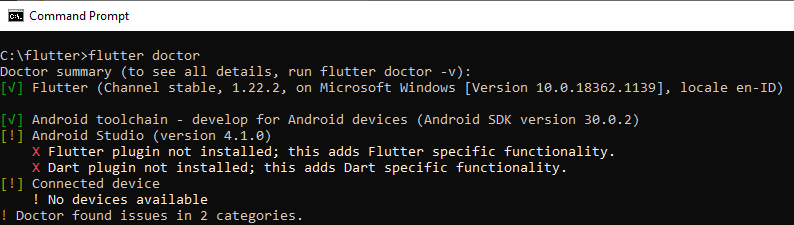
Bagi Anda yang melakukan update Android Studio ke versi 4.1 dan mengalami error saat melakukan perintah flutter doctor, dengan pesan error seperti Flutter plugin not installed; this adds Flutter spesific functionality dan juga muncul pesan seperi Dart plugin not installed; this adds Dart spesific functionality. seperti gambar berikut ini.
Flutter plugin not installed this adds Flutter spesific functionality
Berikut ini solusi yang bisa Anda coba :

Solusi ke-1

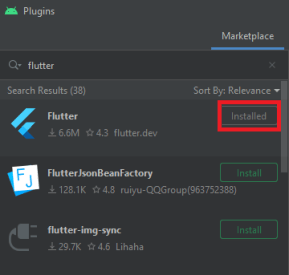
Pastikan plugin Flutter dan Dart sudah diinstall di Android Studio terbaru, caranya :
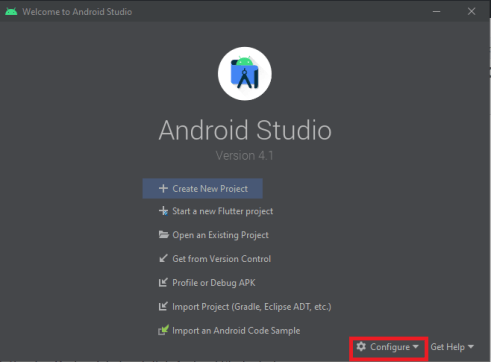
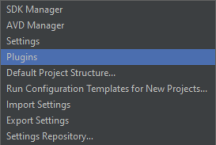
Buka Android Studio Anda, kemudian masuk ke menu Plugin (Marketplace).
Flutter plugin not installed this adds Flutter spesific functionality - Android Studio Configure Plugin
Flutter plugin not installed this adds Flutter spesific functionality - Android Studio Configure Plugin Choose
Install Flutter & Dart Plugin Android Studio
Pastikan juga plugin Dart sudah dinstall. Kemudian coba kembali cek di command prompt dengan perintah flutter doctor. Jika belum berhasil coba solusi 2.


Solusi ke-2

Jika masih terjadi error Flutter plugin not installed, silahkan ganti versi flutter Anda menjadi versi dev channel. Hal ini terjadi karena ada isu bug di versi flutter 1.22, jadi coba ganti ke flutter 1.23 versi dev channel. Caranya, masuk ke command prompt (lokasi folder flutter), dan ketik perintah flutter channel dev <enter>.

Read more

Cara Mengkoneksikan Delphi ke MySQL

cara mengkoneksikan delphi ke mysql

Cara Mengkoneksikan Delphi ke MySQL bisa menggunakan ODBC atau bisa menggunakan kompononen tambahan pada delphi. Dalam sebuah pembuatan program pasti ada saatnya dibutuhkan sebuah penyimpanan data ke database agar data yang disimpan lebih terstruktur dan optimal. Cara mengkoneksikan delphi ke MySQL tidaklah sulit, Anda hanya perlu mendownload komponen Zeos, install dan tinggal gunakan untuk mengkoneksikan delphi ke MySQL. Untuk caranya silahkan download dulu kompononen Zeos di lini berikut :
Download Zeos

Jika Anda sudah download komponennya lakukan install seperti pada video berikut :

Read more

Contoh Penggunaan Encrypt dan Decrypt sederhana Delphi

Seperti pada artikel sebelumnya saya membahas mengenai keamanan data, namun kali ini saya akan berbagi contoh Encrypt dan Decrypt sederhana Delphi. Hasil enkripsi ini bisa digunakan juga pada data login, data lisensi dan data-data lain yang dianggap tidak semua orang perlu tahu isinya. Langsung kebagian intinya, silahkan copy 2 prosedur berikut ke dalam delphi Anda dan simpan dibawah implementation.

function Encrypt(const InString:string; StartKey:Integer):string;
var
I : Byte;
begin
Result := '';
for I := 1 to Length(InString) do
begin
Result := Result + CHAR(Byte(InString[I]) xor (StartKey shr 8));
StartKey := (Byte(Result[I]) + StartKey);
end;
end;
function Decrypt(const InString:string; StartKey:Integer):string;
var
I : Byte;
begin
Result := '';
for I := 1 to Length(InString) do
begin
Result := Result + CHAR(Byte(InString[I]) xor (StartKey shr 8));
StartKey := (Byte(InString[I]) + StartKey);
end;
end;

Untuk penggunaannya juga cukup mudah, silahkan buat form seperti berikut :

Read more

Download Komponen Hash MD5 untuk Delphi

Teknik hash dan enkripsi merupakan hal yang sudah wajib digunakan untuk setiap program dan transaksi data saat ini, sepertinya halnya disetiap program login haruslah menggunakan enkripsi, namun kali ini penulis akan berbagi teknik hash yang bisa dimanfaatkan sebagai penyimpanan data seperti login. Baik langsung saja, silahkan download Komponen MD5 delphi disini.

Setelah berhasil didownload simpan komponen tersebut dalam satu folder tersendiri agar lebih rapi. Kemudian buka delphinya, saya masih pakai delphi 7.

Klik Componen->Install Component

Kemudian klik Browse dan pilih komponen yang sudah Anda download tadi


Contoh pada delphi yang saya pakai, komponen disimpan di drive D:\Komonen\cHash.pas.
Kemudian klik tombol ok. dan akan muncul seperti berikut :


Klik Yes dan ok dan komponen selesai diinstall.

Untuk cara menggunakan komponen MD5 Delphi cukup mudah, silahkan buat form seperti berikut :

Kemudian masuk ke dalam script, tambahan dibagian uses chash seperti berikut :

Read more

Memperbaiki dns – nslookup Default Server UnKnown

Saat saya menjalankan perintah nslookup, muncul pesan nslookup Default Server UnKnown, padahal komputer yang saya gunakan sudah didaftarkan ke domain server kantor. Ternyata di DNS server harus setting sendiri untuk memperbaiki masalah ini. Nslookup sendiri berfungsi sebagai tools untuk mengecek DNS yang digunakan pada sebuah komputer, perintahnya cukup mudah hanya tingal ketik di command prompt, contoh : nslookup detik.com
NSLOOKUP Default Server UnKnown

Namun masalahnya pada bagian server hanya tertulis Unknown. Untuk memperbaiki masalah ini silahkan masuk ke windows server Anda, kemudian masuk ke DNS Manager.

  1. Reverse Lookup Zone.
    NSLOOKUP Default Server UnKnown
  2. Klik New Zone -> next
  3. Pilih Primary Zone -> next
  4. Pilih “To All DNS server running on domain controllers in this domain : <domain.com> -> next
  5. Pilih IP V4 Reverse Lookup Zone -> next
  6. Ketik network ID sesuai IP Jaringan network / Zone Anda :
    nslookup default server: unknown
    klik next.
  7. Pilih “Allow only secure dynamic updates”, klik next dan finish.
    nslookup default server: unknown
  8. Masuk ke zone yang Anda buat tadi, -> Reverse Lookup Zones-> Zone yang Anda buat tadi dan klik kanan -> New Pointer (PTR)
    NSLOOKUP Default Server UnKnown
  9. Pilih (browse) nama domain server dan tulis IP server Anda.
    NSLOOKUP Default Server UnKnown
    nslookup default server: unknown
  10. Kemudian klik pada nama server domain Anda, pilih “All Tasks” -> “Restart”
    restart dns server
  11. Silahkan dicoba lagi untuk perintah nslookup
    NSLOOKUP Default Server UnKnown

Cara ini hanya berjalan di windows server dan komputer client yang terdaftar ke domain server. Namun bila komputer Anda tidak terhubung server, cukup DNS diisi dengan milik google : 8.8.8.8/8.8.4.4 dan setelah diinput nama server akan muncul nama google.
Semoga bermanfaat.